Mittwoch, 2. April 2014

Abschnittsweise Mengenermittlung mit Hilfe von Revit Parts

In der letzten Zeit haben wir uns ein wenig mit den Parts (Teilelemente) in Revit experimentiert und hierfür auch ein kleines Tool erstellt. Idee war die bereichsweise Zuordnung von Wänden und Decken mittels Partszerlegung.
Wir haben mit unseren GeometryFiltern (= einfache Schraffuren) die Abschnitte definiert. Das kleine Partstool erstellt nun aus den Wänden und Decken Parts und zerteilt diese dann abhängig von den jeweiligen Bereichen. Über das Multipushtool (MP) können wir dann Infos aus den Wänden & Decken in die dazugehörigen Parts schreiben.
Über eine weitere Funktion im MP wird dann der Bereich in die spezifischen Bauteile geschrieben. Über Ansichtsfilter können dann die einzelnen Abschnitte visualisiert werden. Der unten verlinkte YouTube Film zeigt die einzelnen Schritte in knapp 4 Minuten.


Montag, 10. März 2014

freeBIM Tirol Arbeitssitzung bei b.i.m.m

Geselliger Ausklang nach einer erfolgreichen Arbeitssitzung unseres Forschungsprojekts "freeBIM - Tirol" im Ruetzenhof. Wir hatten eine Super Gaudi.

Dienstag, 29. Januar 2013

Löschen aller Referenzebenen ohne Namen

Mit dem ParameterTool kann man sehr einfach und schnell alle Referenzebenen ohne Namen löschen. Folgende Schritte sind dabei notwendig:

1. Schritt: ParameterTool starten
ParameterTool starten und zu den Referenzebenen navigieren
(Datenquelle: "Aktuelle Ansicht" oder "Gesamtmodell", je nach Wunsch)


2. Schritt: Ansicht Sortieren und Auswählen
Durch einen einfachen Klick auf den Spalten-Header "Name" werden die Referenzebenen nach Name sortiert und man sieht nun sehr schön den Block mit den namenlosen Referenzebenen. Den gewünschten Bereich auswählen (Multi-Select mit der Umsalttaste oder Strg-Taste)


3. Schritt: In Revit selektieren
Mit Hilfe des Befehls "Elemente in Revit selektieren" aus dem Kontextmenü des ParameterTools (Rechtsklick in den selektieren Bereich) werden die ausgewählten Referenzebenen in Revit selektiert. Danach mit OK das ParameterTool schließen


4. Schritt: Referenzebenen in Revit löschen
In Revit kann man nun die selektieren Referenzebenen mit der Entf-Taste löschen.
Fertig.


Dienstag, 20. März 2012

Sonntag, 27. Februar 2011

Erstellen einer Treppe als Revit Projektfamilie

In den meisten Situationen langen die Funktionalitäten, die Revit zum Erstellen von Treppen bereitstellt aus um Treppen für Entwurfs und Bauvorlageplanungen zu gestalten. Es gibt jedoch Situationen wo man sich mehr Gestaltungsfreiheit für das Erstellen von Treppen wünscht, speziell in der Ausführungs- und Detailplanung wenn es darum geht, die Anschlüsse von Massivtreppen an Deckenplatten zu modellieren.
Das Treppenwerkzeug in Revit erlaubt die Gestaltung von Treppen nur vie Exemplar- und Typenparametern. Sind diese entsprechend eingestellt modelliert Revit die Treppe. Es erlabt aber keinen dirketen Zugriff auf die Geometrie der Treppe mit den vorhandenen Modellierwerkzeugen.

Um hier eine Lösung zu finden werden gelegentlich auch generische Modelle verwandt, entweder als Revit Projektgeometrie oder als Familie. Diese Bearbeitungsweg erlaubt zwar eine freie Gestaltung der Treppe mit den vorhandenen Modellierwerkzeugen, hat jedoch zum Nachteil dass die derart gebildete Treppe nun nach der Objektstruktur von Revit keine Treppe sondern eben ein generisches Modell ist, was Auswirkungen auf Bauteilbeschriftung, Bauteilliste und Datenexport hat.
Idealerweise gäbe es in Revit für derartige Situationen eine Treppen – Projektfamilie wie es sie für fast alle anderen Kategorien in Revit auch gibt. Leider gibt es diese Projektfamilie jedoch nicht.

Außer wir verwenden den folgenden Trick:
Als ersten Schritt starten wir ein leeres Revit Projekt und bauen eine Treppe. Vorzugsweise sollte diese Treppe ähnlich der gewünschten Treppe sein. Gerade Massivtreppen eignen sich vorzüglich für diese Übung.
Sobald die Treppe vollständig ist exportieren wir sie nach IFC.
Ist der IFC Export abgeschlossen, dann öffnen wir die IFC Datei in Revit.
Sobald die IFC Datei erfolgreich geladen ist können wir die importierte Treppe anwählen und die Treppen – Projektfamilie editieren. Damit haben wir erfolgreich eine Treppen – Projektfamilie erzeugt – eine Bauteiltyp also, den es von sich aus in Revit nicht gibt.
Arbeitsablauf
Nachstehend wird der Vorgang Schritt für Schritt erläutert.

Wir beginnen mit 2 Geschoßdecken und einer Massivtreppe, die beide verbindet.

Klicken sie auf Export > IFC und exportieren sie die Datei nach IFC.

Wechseln sie zur Ansicht Grundriss – Level 1
Lassen sie die Datei dataset_90_01.rvt offen und gehen sie zu Öfnen – IFC und öffnen sie die IFC Datei die sie gerade exportiert haben. (Dabei kann es vorkommen das Revit eine Warnmeldung während des Imports der IFC Daten anzeigt. Diese können Sie getrost negieren)
Sobald die IFC Datei geladen ist löschen sie in dieser die Beiden Geschoßdecken so dass nur die Treppe übrig bleibt.

Wechseln sie nun wieder zum Projekt und löschen sie die Treppe.
Wechseln sie zu Grundrisse – Level 1, klicken sie auf  Ausgerichtet Einfügen > Aktuelle Ansicht in der Gruppe Zwischenablage der Ändern Registrierkarte der Multifunktionsleiste. Die Treppe aus der IFC Datei wird nun exakt an der selben Stelle eingefügt an der sich zuvor die Treppe, die mit Revit erstellt wurde, befunden hatte.
Wählen sie die Treppe an und klicken sie auf Projektelement bearbeiten das sie in der Gruppe Modell der Treppen ändern Registrierkarte der Multifunktionsleiste finden. 
Wechseln sie zu Schnitt (Building Section) – Section 1
Wählen sie die Geometrie der Massivtreppe an. Sie werden bemerken dass Formgriffe erscheinen. Sie können die Extrusion nun auch mit dem Werkzeug Extrusion bearbeiten modifizieren dass sie in der Gruppe Form auf der Registrierkarte Extrusion ändern der Multifunktionsleiste finden.

Vorteil dieser Arbeitsweise ist es das die nun frei modellierte Treppe zu deren Erstellung ihnen alle Modellierwerkzeuge von Revit zur Verfügung stehen, nun von Revit immer noch als Treppe im Sinne der Revit – Objektklassifizierung erkannt wird, mit all den nachfolgenden Konsequenzen was Beschriften, Erstellen von Bauteillisten und Datenexport betrifft. 

Nicht verschwiegen werden soll jedoch das die derart erstellte Treppe nun all die parametrischen Eigenschaften einer mit dem Revit Treppenwerkzeug erstellten Treppe verliert. Hier kann man sich jedoch mit den Werkzeugen des Familien Editors behelfen um in der selbstmodellierten Treppe wieder geometrische Beziehungen zu erstellen und sie entsprechend mit Parametern zu versehen.
Nachstehend ein Beispiel


Massenmodelle und Design Review

Problem:

Beim Export von Körpermodellen aus Revit 2010 nach DWF(X) werden Flächen und Volumen der einzelnen Bauteile nicht als Elementeigenschaften des Bauteils sondern der übergeordneten Kategorie wiedergegeben

Beispiel:

Die geeignete Familienstruktur:

Nach Export eines Massenmodells aus Revit ergibt sich in Design Review folgendes Ergebnis:


Ist ein Körper direkt im Editor Fenster von Design Review ausgewählt sind seine Elementeigenschaften leer – d.h. Flächen und Volumina sind nicht sichtbar.

Das selbe Resultat wenn man den Teil im Model-Browser selektiert

Die entsprechenden Daten werden jedoch sichtbar sobald man im Model-Browser eine Ebene höher in der Objekthierarchie auswählt:


Dienstag, 26. Oktober 2010

Dropbox – the Poor Man’s WAFS

For all of you who are interested in Revit Worksharing over WAN but cannot afford a WAFS solution to make save-to-central times acceptable, there might be a solution.

Donnerstag, 26. August 2010

Fugenbänder als Revit Familie

Problemstellung

Konstruktive Bauteile werden in Revit als Familien erstellt und dann im Projekt verwendet. In diesem Leitfaden wollen wir das Konzept für Fugenbänder vorstellen.

Dabei wird gezeigt wie die Revit Familien für vertikale und horizontale Dehn- und Arbeitsfugenbänder aufgebaut sind.

Die Problemstellung besteht dabei darin, dass beide Arten von Fugenbändern möglichst anwendungsfreundlich zu platzieren sein sollen - sie sollen jedoch auch sowohl in Schnitt wie auch in Grundrißdarstellung entsprechende symbolische Darstellungen wiedergeben.

Lösung:

Die geeignete Familienstruktur:

Als Ausgangsbasis dient eine linienbasierende generische Familie in Revit (M_Generisches Modell (Linie).rft)


Der Vorteil dieser Familienkategorie liegt darin, dass sie im Modell als Linie gezeichnet werden kann.

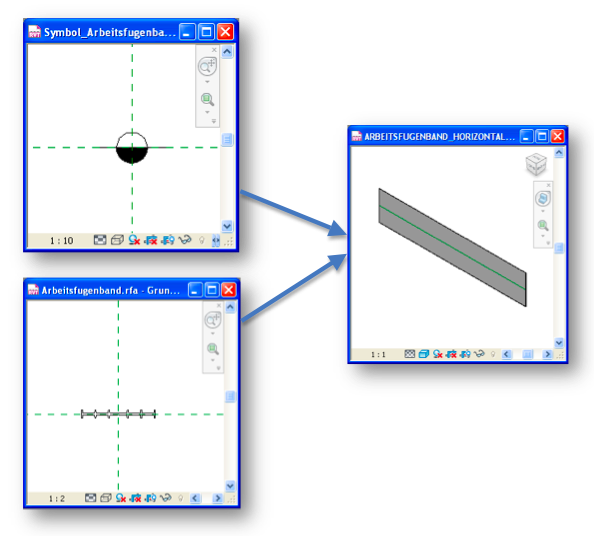
Die Familie besteht dabei als 3D-Modell aus einer sehr einfachen Extrusion

Das rechte Ende der Extrusion ist dabei an die längenbestimmende Referenzebene in der Familien-Template referenziert sodaß sich die Extrusionsgeometrie auch wie eine Linie verhält.

Die Höhe der Extrusion wird dabei über die Exemplareigenschaften gesteuert
Die 3D-Geometrie ist dabei in allen Darstellungen außer Links/Rechts sichtbar – hier wollen wir nun ein realistisches CAD-Detail sowie die symbolische Darstellung wahlweise wiedergeben.
Dazu erstellen wir nun zwei 2D-Familien, beide vom Typ Detailelemente (M_Detail.rft)
In einer dieser Detailelemente-Familien zeichnen wir nun das CAD Detail des Arbeitsfugenbandes; dabei können wir auch – insofern vorhanden – auf ein DWG Detail zurückgreifen und dieses als Import verwenden.
In der zweiten Detailelemente-Famile wird nun die symbolische Darstellung des Fugenbandes wiedergegeben – auch hier werden Linien und gefüllte Bereiche verwendet um die entsprechende Darstellung zu erzeugen – hier kann ebenso, falls vorhanden, ein DWG Symbol als Import verwendet werden.
Zusammenstellen der Familie:

Nachdem wir nun alle einzelnen Familien vorbereitet haben gehen wir daran, diese in der Fugenband-Familie zusammenzustellen. Dazu laden wir die beiden vorhin erstellten Detailelemente-Familien in die Fugenband-Famile
Die Detailelemente werden nun in der linken oder rechten Ansicht eingefügt damit sie in einer Schnittdarstellung des Fugenbandes entsprechend angezeigt werden.
Mittels der Sichtbarkeitseinstellungen für jedes einzelne Detailbauteil können wir nun festlegen dass das Symbol nur in der Einstellung Grob, das Detail jedoch in der Einstellung Mittel und Fein dargestellt werden.

Vertikales Fugenband

Die vertikale Fugenbandfamilie ist ähnlich der horizontalen Version aufgebaut. Hier übernehmen Detailelemente die Grundrißdarstellung, die Modellgeometrie ist ebenfalls eine einfache Extrusion.

Da das Plazieren einer linienbasierenden generischen Modellfamilie in vertikaler Richtung im Modell jedoch nicht anwendungsfreundlich ist basiert das vertikale Fugenband auf einer generischen Familie (M_Generisches Modell.rft)


Ausgangsebene und Höhe des vertikalen Fugenbandes können im Projekt dann über entsprechende Exemplareigenschaften gesteuert werden.

Die Höhe ist dabei ein Exemplarparameter in der Familie

Plazieren im Projekt

Die vertikale Fugenbandfamilie wird als Bauteil im Projekt platziert

Höhe und Startebene sind wie bereits vorhin erwähnt Exemplareigenschaften der Familie

Das horizontale Fugenband kann wie eine Linie im Projekt platziert werden. Dabei kann man wählen ob Das Fugenband an einer Arbeitsebene oder einem Objekt vertikal ausgerichtet werden soll

Wird als Platzierung Arbeitsebene gewählt, dann bleibt das Fugenband mit der Arbeitsebene verbunden, d.h. bewegt sich relativ zur Arbeitsebene

Ist es auf einer Fläche platziert bewegt es sich relativ zum der Fläche zugehörigen Element - d.h. es ist mit dem jeweiligen Element verbunden, Versatz kann auch hier wieder über die Exemplareigenschaften gesteuert werden

Hier ein Blick auf den Exemplareigenschaften-Dialog

Hier noch ein Beispiel für die Fugenband Familie im Kontext eines Projektes:

und


Montag, 26. Juli 2010

Zählen von verknüpften Dateien


Problemstellung

Ein Revit Projekt besteht aus mehreren verknüpften *.rvt Dateien. Einzelne Revit-Verknüpfungen kommen dabei mehrfach in dem Projekt vor. Sie wollen nun eine Beuteilliste erstellen die die Anzahl der Revit-Verknüpfungen und deren Inhalt auflistet.

Lösung:

Vorbereiten der Verknüpften Dateien:

In den zu verknüpfenden Revit Projekten erstellen wir eine Projektfamilie


Als Familienkategorie wählen wir Generisches Modell
Als Name für die Familie wählen wir Zähler


Wir zeichnen nun an beliebiger Stelle im Modell ein kurzes Symbol-Liniensegment


So zum Beispiel


Dann wählen wir die soeben gezeichnete Linie aus und aktivieren ihre Exemplareigenschaften


Hier desaktivieren wir Sichtbar - dadurch wird die Linie im Projekt unsichtbar.


Nun können wir die Projektfamilie fertig stellen.
Im Projektbrowser wählen wir die neu erstellte Familie und betrachten ihre Typeneigenschaften


Wir vergeben einen eindeutigen Namen als Typenkommentar sowie den String Zähler als Typenmarkierung

Nun können wir die Revit Verknüpfung speichern. Wir müssen den Vorgang für alle bereits bestehenden Verknüpfungen wiederholen. Dabei ist darauf zu achten, daß jede Verknüpfung einen eindeutigen Namen als Typenkommentar zugewiesen erhält.

Projektvorbereitung:

Ist dies erledigt, können wir das Master Projekt, in dem die verknüpften Revit Dateien geladen sind, öffnen.


Hier beginnen wir nun mit dem Erstellen einer Bauteilliste


Wir wählen eine Bauteilliste über mehrere Kategorien und benennen sie Anzahl verknüpfter Dateien

Im folgenden Dialog wählen wir Familie, Typ, Typenmarkierung, Typenkommentare und Anzahl - es ist darauf zu achten daß Elemente in verknüpften Dateien eingeschlossen werden


Als Filter wählen wir Typenmarkierung gleich Zähler


In Sortierung/Gruppierung sortieren wir nach Typenkommentare und lassen in der Fußzeile Anzahl und Gesamtwerte auflisten


In Formatierung aktivieren wir Gesamtwerte berechnen bei Anzahl


Das Resultat